This is default featured slide 1 title

Go to Blogger edit html and find these sentences.Now replace these sentences with your own descriptions.

This is default featured slide 2 title

Go to Blogger edit html and find these sentences.Now replace these sentences with your own descriptions.

This is default featured slide 3 title

Go to Blogger edit html and find these sentences.Now replace these sentences with your own descriptions.

This is default featured slide 4 title

Go to Blogger edit html and find these sentences.Now replace these sentences with your own descriptions.

This is default featured slide 5 title

Go to Blogger edit html and find these sentences.Now replace these sentences with your own descriptions.

Twitter

Tampilkan postingan dengan label Software. Tampilkan semua postingan

Selasa, 04 Desember 2012

Download IDM 6.12 Build 26 Full Patch


Internet Downlad Manager atau yang sering disebut IDM adalah software paling berguna untuk mendownload file baik yang memakan memori besar atau kecil dengan kecepatan yang lebih cepat dari downloader yang ada di browser Anda.  IDM selalu mengupdate versi demi versi  untuk mengoptimalkan produknya.

Yang terbaru kali-kali ini adalah IDM 6.12 Build 26 Full Patch.Versi IDM 6.12 Build 26 lebih baik dari versi sebelumnya yaitu IDM 6.12 Build 25 perbedaannya dalam Fixed bug. Langsung saja Download IDM 6.12 Build 26 Full Patch.

Link Download


Cara Instal IDM 6.12 Build 26 Full Patch
  1. Download IDM 6.12 Build 26 Full Patch di Terindikasi.com
  2. Buka file "IDM 6.12 Build 26 Full Patch Terindikasi.com"
  3. Klik 2x pada idman612 Build 26.exe atau idman612 Build 26 untuk proses instalasi
  4. Setelah selesai akan muncul window register IDM, tutup window tersebut.
  5. Buka Pacth pada file "IDM 6.12 Build 26 Full Patch Terindikasi.com"
  6. Klik 2x pada Patch IDM
  7. Klik tombol Patch
  8. Masukan nama depan, setelah itu nama belakang Anda
  9. Klik next/done
  10. Proses selesai

Bagi Anda yang sudah mendownload tapi tak bisa-bisa juga mendownload file dengan IDM atau tidak bisa mendonwload secara otomatis dengan IDM baca artikel tentang Cara Menampilkan Tombol Download IDM pada Mozilla dan Google Chrome dijamin Anda bisa mendownload filde secara otomatis dengan IDM.

Kamis, 19 Januari 2012

KidKeyLock


Jika sebelumnya kami telah memposting software yang bernama Keyfreeze, maka kali ini kami akan Share sebuah software yang lebih mantap daripada Keyfreeze. Lhoo…jika fungsinya sama-sama untuk mengunci Mouse dan Keyboard lalu apa bedanya dengan Keyfreeze?? Berikut liputan selengkapnya.

Nama Software ini adalah KidKeyLock yang berfungsi untuk mengunci Keyboard dan Mouse. Tetapi KidKeyLock mempunyai banyak kelebihan antara lain dapat mengunci beberapa tombol keyboard saja, daat mengunci hanya tombol kiri Mouse atau tombol kanan saja dan masih banyak fungsi lainnya. Berikut fitur-fitur yang dimiliki KidKeyLock ini :

Pilihan untuk mengunci mouse:
1. Middle mouse button (mengunci klik tengah )
2. Right mouse button (mengunci klik kanan )
3. Double click (mengunci klik ganda )
4. Mouse wheel (mengunci roda mouse )

Pilihan untuk mengunci keyboard
1. Standard character keys (mengunci huruf, angka, simbol, dll)
2. Additional keys (mengunci Navigation keys, function keys, ins/del, home/end, dll)
3. Windows system shortcuts(mengunci alt-tab, win-key, dll)

Dengan berbagai pilihan tersebut di atas, anda bisa mengaturnya sesuai selera dan kebutuhan Anda sendiri. Setelah dikunci, maka otomatis fitur yang dikunci tersebut tidak berfungsi atau disable.

Cara menggunakan software ini cukup mudah, silahkan instal hingga selesai kemudian jalankan. Biasanya program akan langsung berjalan dan tandanya terdapat icon KidKeyLock (gambar kunci dengan huruf KKL) pada traybar. Yang harus anda lakukan adalah melakukan setting (setup) terlebih dahulu.

Klik iconnya yang terdapat pada traybar kemudian pilih Setup dan silahkan atur bagian mana yang ingin anda kunci (perhatikan gambar dibawah). Anda juga diharuskan untuk membuat Password terlebih dahulu. Buatlah password terserah pada kotak Password to show Setup, password ini berguna untuk membuka kotak dialog setup. Dan buat juga Password pada kotak Password to quit KidKeyLock, kalau password yang ini berguna untuk keluar dari aplikasi KidKeyLock.


Oh ya, anda juga dapat langsung mengunci keyboard dan Mouse dengan cara klik iconnya pada traybar kemudian sorot Locks dan pilih salah satu yang anda butuhkan.


Dowload software ini, klik disini


Selasa, 22 November 2011

Software Internetan Secetap Kilat

Internet saat ini bisa dikatakan kebutuhan pokok bagi masyarakat terutama kalangan pelajar, karena dengan internet kita semua bisa mengetahui dunia luar, kita juga bisa banyak belajar melalui internet, bahkan ada sebuah wacana yang mengeluarkan pertanyaan "Apakah Internet akan mengalahkan peran seorang guru dalam pendidikan ?" kalau kita cermati, memang dalam dunia internet semuanya serba ada, mulai dari pelajaran anak dibawah umur sampai buat seorang mahasiswa.

Akan tetapi masalahnya bagaimana apabila anda sedang internet-an tetapi sangat lambat atau bisa dikatakan dengan konok
si siput hehehe, bagaimana perasaan anda ?, rasanya ingin banting aja komputer tuh .. hahahaha (jangan donk ..!!).

Tenang Gan .. neh Java Creativity lagi-lagi menerbitkan artikel yang dapat mengatasi masalah itu, baik kan .. ^_^ software apa yang dapat mengatasi masalah lambatnya koneksi internet ?, jawabnya adalah Speed Gear, kegunaan software ini yaitu untuk meningkatkan kecepatan browsing dan download secara bersamaan, jadi anda tidak akan menganal lagi yang namanya koneksi siput^_^. Dengan menggunakan trik ini saya jamin kecapatan browsing anda tidak akan berkurang meskipun anda lagi download.


Berikut ini fitur-fitur yang diberikan oleh Speed Gear :
Semua akan berubah kecepatannya setelah anda mengatur rating kecepatan pada Speed Gear.
Support dengan windows 9x, ME, NT, 2000, XP, Vista dan 7.
Menggunakan teknologi “duo-speeder-engine”, “time-redemption” dan “linearity-accelerate”.
Ukuran program ini sangat kecil, saya sudah pernah coba sendiri software ini dan hasilnya sangat luar biasa, sekarang saatnya anda yang mencoba Gan !

Perhatikan cara menggunakan Speed Gear dibawah ini :

Extract terlebih dahulu software Speed Gear, kemudian install seperti biasa.
Kemudian jalankan software tersebut, klik dan drag lingkaran pada Set Speed sehingga berada pada bagian Fast, untuk lebih jelasnya perhatikan gambar berikut ini !


Beres dah …^_^, dengan begitu maka otomatis browsing anda menjadi lebih cepat dan stabil mesikupun anda lagi mendownload. Mudah kan ,, langsung saja praktekkan Gan.


Silahkan Download disini
Passwordnya = www.javacreativity.com

Kamis, 17 November 2011

Keylogger

Diposkan oleh Khaidar Ali Purnomo, pada 18 November 2011


Keylogger

Keylogger merupakan sebuah software yang digunakan para hacker untuk mengetahui semua  ketikan di keyboard, keylogger bisa juga digunakan untuk mengetahui e-mail dan password facebook orang lain. Modusnya mudah sekali korban atau target disuruh untuk login di komputer/laptop seseorang yang sudah di pasangi software tersebut.
Jadi kita hanya duduk santai sambil menunggu target kita sudah selesai facebookannya, setelah itu kita dapat meliat semua hasil ketikan keyboard yang diketikan oleh korban di notepad, caranya :


  • Ø  Klik icons keylogger (biasanya muncul di kanan bawah pada komputer/laptop) atau kita hanya cukup tekan tombol (SHIFT + CTRL + ALT + U) secara bersamaan
  • Ø  Lalu kita pilih tanggal kapan korban login
  • Ø  Kemudian klik keystrokes & clipboard
  • Ø  Setalah itu jrengg...jrengg... semua ketikan keyboard tercatat di notepad


Maaf gan saya belum bisa untuk buka link Downloadnya
Karena ada sesuatu :D
Mungkin akan saya upload kapan-kapan software keyloggernya
Kunjungi terus blog saya ok

Minggu, 13 November 2011

Netcut Defender Free Download

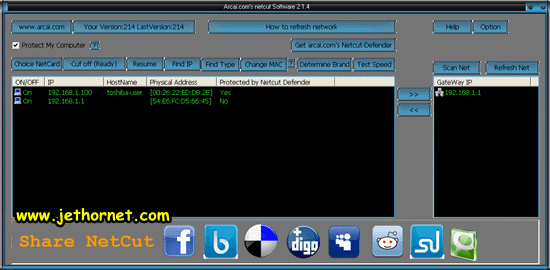
Apasih NetCut ? NetCut and NetCut Defender 2.1.4 adalah software dimana software ini termasuk kedalam hack tools yang dapat digunakan untuk memutuskan jaringan internet sehingga seluruh bandwidth bisa kita raih tanpa adanya user yang lain. Ini adalah versi terbaru dari NetCut yaitu versi 2.1.4 yang telah di rilis oleh Arcai.

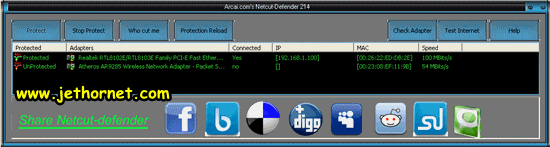
Misalkan dalam suatu jaringan wifi ataupun warnet. Dengan NetCut 2.1.4 kita bisa memutuskan jaringan internet pengguna atau user lain. Sehingga kecepatan Internet kita menjadi maksimal. Dengan begitu untuk menjaga agar kita tidak diserang oleh pengguna NetCut lainnya kini telah tersedia NetCut Defender 2.1.4 sehingga komputer aman dari serangan NetCut user.

What is New! in NetCut 2.1.4
Support Network refresh. No need to restart netcut to detect people hook/unhook up in WIFI. Suit for user in public area where user keep changing.

What is New! in Netcut Defender 2.1.4

  • Support REal time view of "who cut me",
  • Support change gateway/change network on fly. (i.e) when you switch WIFI network from Starbuck to mcdonalds network, you don't need restart netcut defender.
Screenshot :


Note:
Installer telah di uji coba dan berhasil bekerja dengan baik 100% pada tanggal 6 Agustus 2011

Download klik disini

Teracopy Download Free

Copy file lebih cepat dan informatif dengan teracopy


Sebelumnya saya tidak mengira jika proses copy file-file (dan folder) di windows bisa dipercepat dengan software. Sebelumnya saya mengira hanya bergantung dengan spesifikasi hardware (Hardisk, CPU, RAM dll). Tetapi ketika menemukan software gratis TeraCopy, apa yang selama ini saya ketahui ternyata salah.
Dengan TeraCopy, proses copy data terutama antar hardisk, dari CD/DVD ke hardisk atau flashdisk ke hardisk akan mengalami peningkatan.
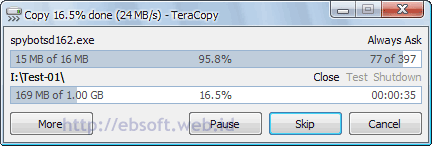
Teracopy merupakan program yang relatif kecil, bermanfaat dalam meningkatkan kecepatan ketika memindah atau copy file, terutama dari media yang satu ke media lainnya.
Beberapa Fitur TeraCopy
  • Copy file lebih cepat. Dari beberapa test, copy file dengan tera copy memang lebih cepat dari copy file biasa. Perbedaan bisa mencapai 20% lebih cepat. Hal ini karena teknik copy yang digunakan berbeda dengan windows.
  • Pause dan Resume proses copy. Jika copy file dengan bawaan windows, kita tidak bisa menghentikan proses copy kemudian melanjutkan setelah beberapa waktu
  • Error recovery. Jika terdapat error dalam copy file, TeraCopy akan mencoba membaca file tersebut beberapa kali. Jika tidak berhasil, file tersebut bisa diabaikan (skip) dan proses pemindahan tetap berlanjut.
  • Menampilkan daftar file lebih informatif, dan bisa menyimpan informasinya ke text file.
  • Shell Integration. Setelah di install TeraCopy otomatis mengganti proses Copy dari windows, sehingga kita bisa bekerja seperti biasa (Fitur ini dapat di non aktifkan)
  • Mendukung Unicode.
  • Selain mendukung Windows 32 bit, juga mendukung Windows 7 64 bit.
  • Proses Copy tetap berlangsung meski ada file yang tidak bisa di copy.

Beberapa Test Perbandingan

Berikut beberapa test yang saya lakukan untuk mengetahui perbedaan proses copy file + folder ketika menggunakan TeraCopy atau dengan bawaan windows.
Flash Disk ke Hardisk
Test berikut dilakukan dengan meng-copy data dari flashdisk ke hardisk ( 393 files, 34 folder, total sekitar 1 GB). Test di ulang 3-4 kali.
Bawaan Windows rata-rata 53 detik.
Dengan TeraCopy rata-rata 41 detik
Copy dalam satu Hardisk
Berikut test copy data dari drive yang berbeda dalam satu hardisk (disini dari drive H: ke drive C:). Jumlah file 10 buah dengan bersar masing-masing sekitar 200 MB ( total sekitar 2.1 GB)
Bawaan Windows : 1 menit 33 detik
Dengan TeraCopy : 1 menit 14 detik
Copy 16.274 files, 92 folder (total ukuran sekitar 38 MB). Ukuran files rata-rata 2 KB (bervariasi sekitar 1 KB sampai 50 KB)
Bawaan Windows : 1 menit 18 detik.
Dengan TeraCopy : 1 menit 18 detik.
Copy 1 file dengan ukuran sekitar 700 MB
Bawaan Windows: 27 detik
Dengan TeraCopy : 19 detik
Copy 2.765 files dengan total sekitar 1.25 GB
Bawaan Windows 1 menit 48 detik
Dengan TeraCopy 1 menit 38 detik
Hardisk ke Flashdisk
391 files, total 1 GB data
Bawaan Windows 3 menit 45 detik
Dengan TeraCopy 3 menit 51 detik
Dari beberapa Test diatas, secara umum copy data dengan TeraCopy memang lebih cepat di banding dengan proses bawaan windows. Pengecualian terjadi ketika copy data yang cukup besar dengan data yang ukurannya kecil-kecil yang tidak ada perbedaan waktunya. Selain itu juga Copy data ke Flashdisk, hal ini dikarenakan Flashdisk mempunyai daya tulis yang rendah dibandingkan hardisk, sehingga teknik yang digunakan tidak banyak bermanfaat untuk meningkatkan kecepatan.
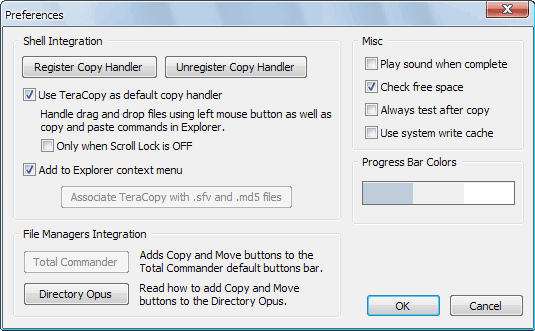
Setelah TeraCopy di install, maka ketika kita copy atau memindah file, operasi ini akan diganti dengan tampilan TeraCopy seperti gambar diatas. Untuk mengembalikan proses copy dengan windows biasa, selain di uninstall, bisa juga di non aktifkan melalui menu preference. Caranya, buka TeraCopy, klik Icon TeraCopy, lalu pilih Preference lalu hilangkan pilihan “Use TeraCopy as default copy handler” dan klik OK.
Download Free Teracopy klik disini

You can replace this text by going to "Layout" and then "Page Elements" section. Edit " About "

Pages

Sample text